
[Blender] HDRIを追加してシーンをライトアップしてみよう
![[Blender] HDRIを追加してシーンをライトアップしてみよう](https://becgartist.com/images/2022/05/blender-how-to-add-hdri-16.jpg)
Blenderではポイント、スポットやエリアなどのライトオブジェクトが用意されており、ライトオブジェクトを使って部屋のシーンをライトアップしたりすることが出来ます。
街並みや部屋の中に差し込む日光を再現する際はサンオブジェクトも用意されているので、簡単に太陽光をシーンに入れることが出来ますが、より簡単で汎用性の高いHDRIを使うというのも3DCGのライティングで使えるテクニックの一つです。
HDRIは「High Dynamic Range Image(ハイダイナミックレンジイメージ)」の略で一つの画像に様々な輝度の情報が含まれた画像の事で、基本的に360度カメラで撮影された画像を使います。
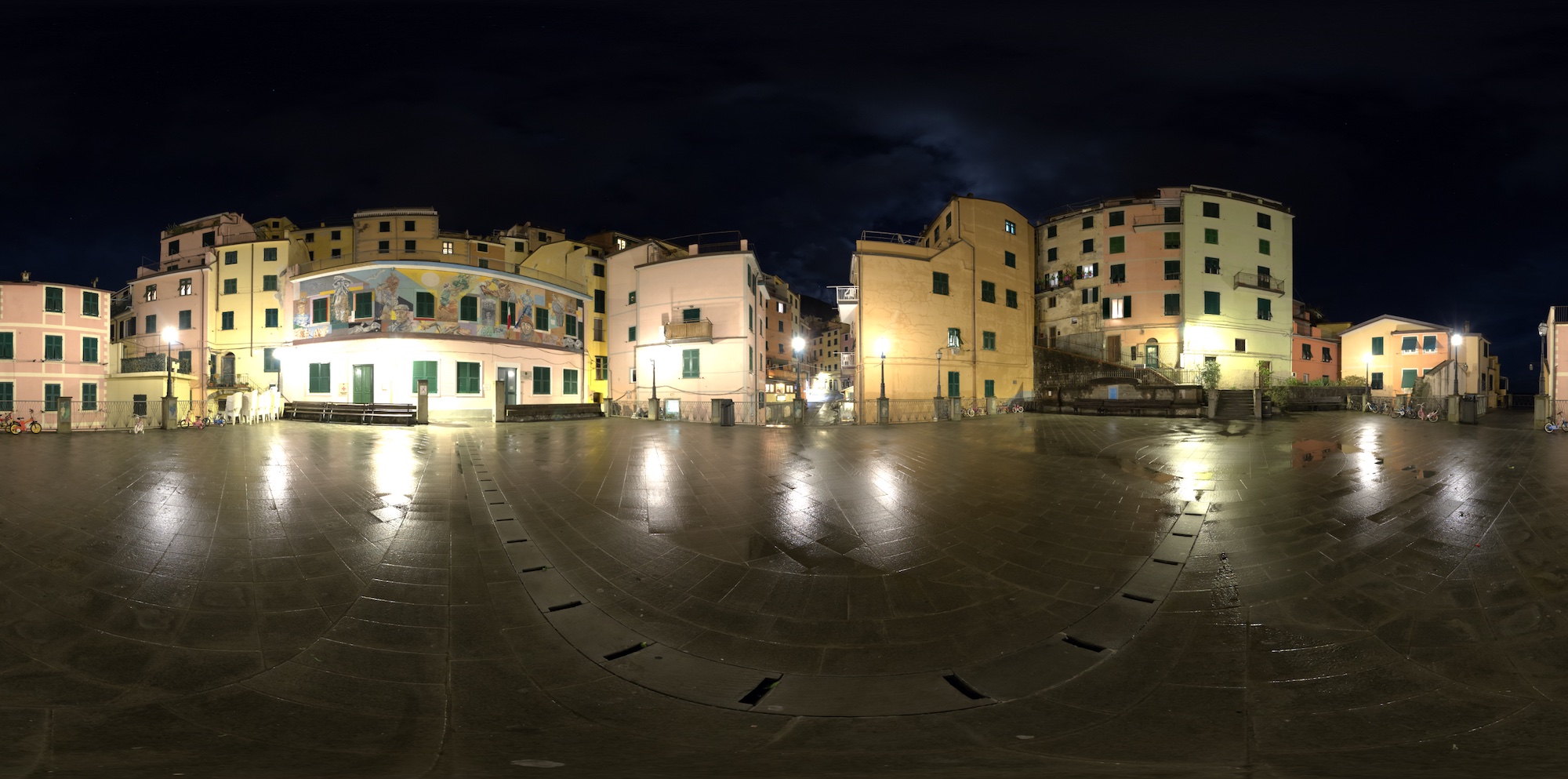
Cinema 4D、Corona RendererやRedshiftでHDRIを導入する方法を紹介してきましたが、今回の記事ではBlenderにおけるHDRIの適用について詳しく紹介していきます。
HDRIを入手する
Googleなどで「HDRI」と検索するか、360°カメラがあれば自分でHDRIのテクスチャを用意することが出来ます。今回のチュートリアルではPolyhavenで提供されている、「Wide Street 01」を使用しました。
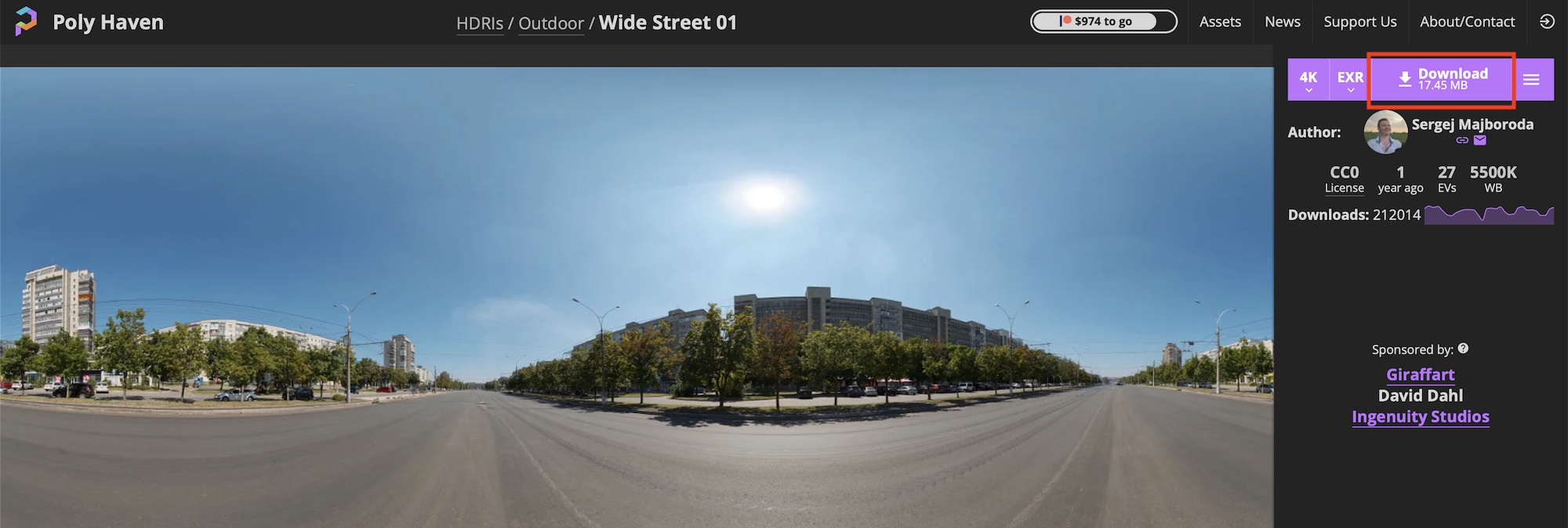
詳細ページの右側にある項目から「4K」、「EXR」を選択して「Download」をクリックしてファイルを入手してください。
HDRIを適用する
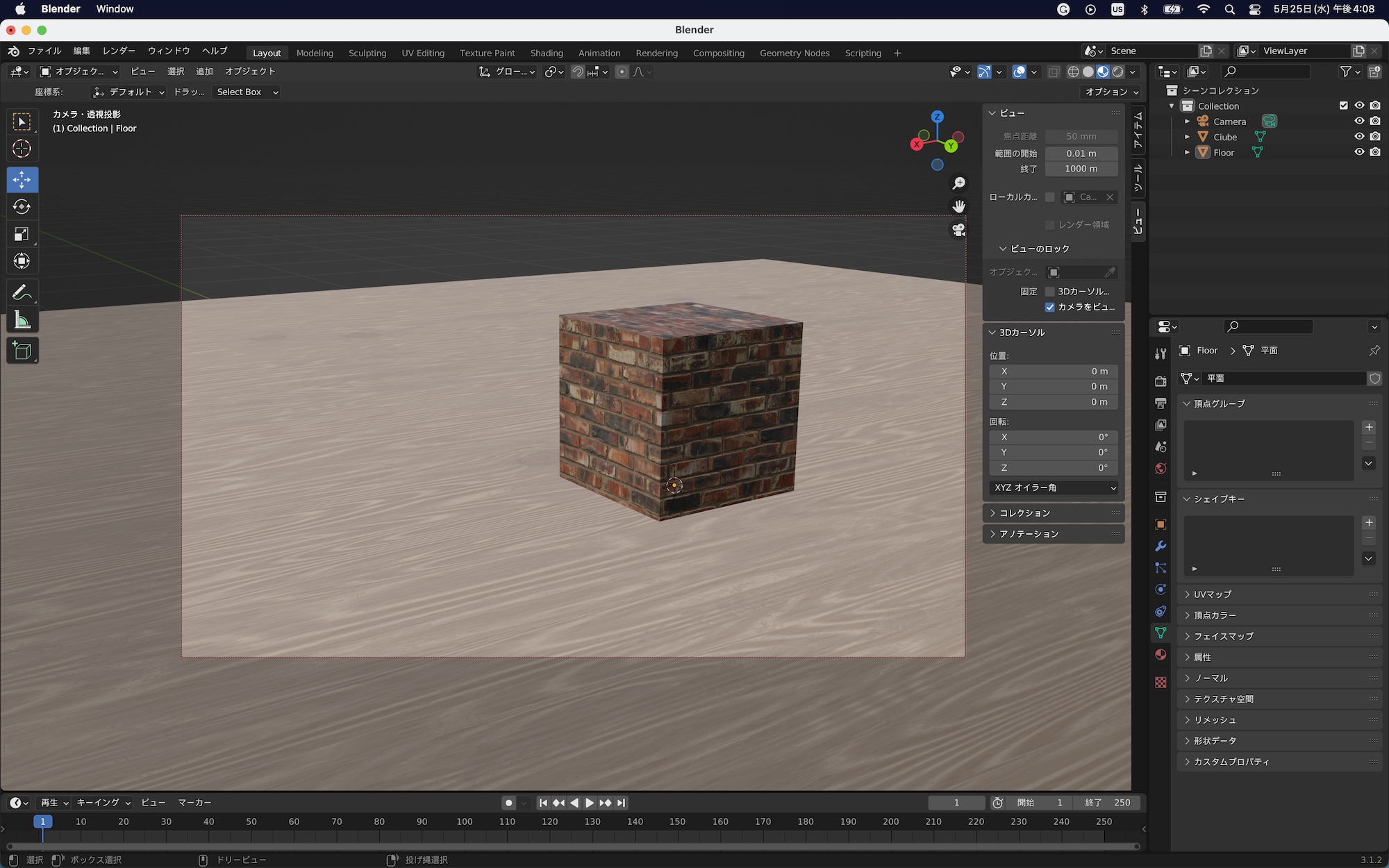
筆者が作成したシーンではシンプルに平面と立方体のオブジェクトを追加し、それぞれのオブジェクトにPBRテクスチャを反映させています。
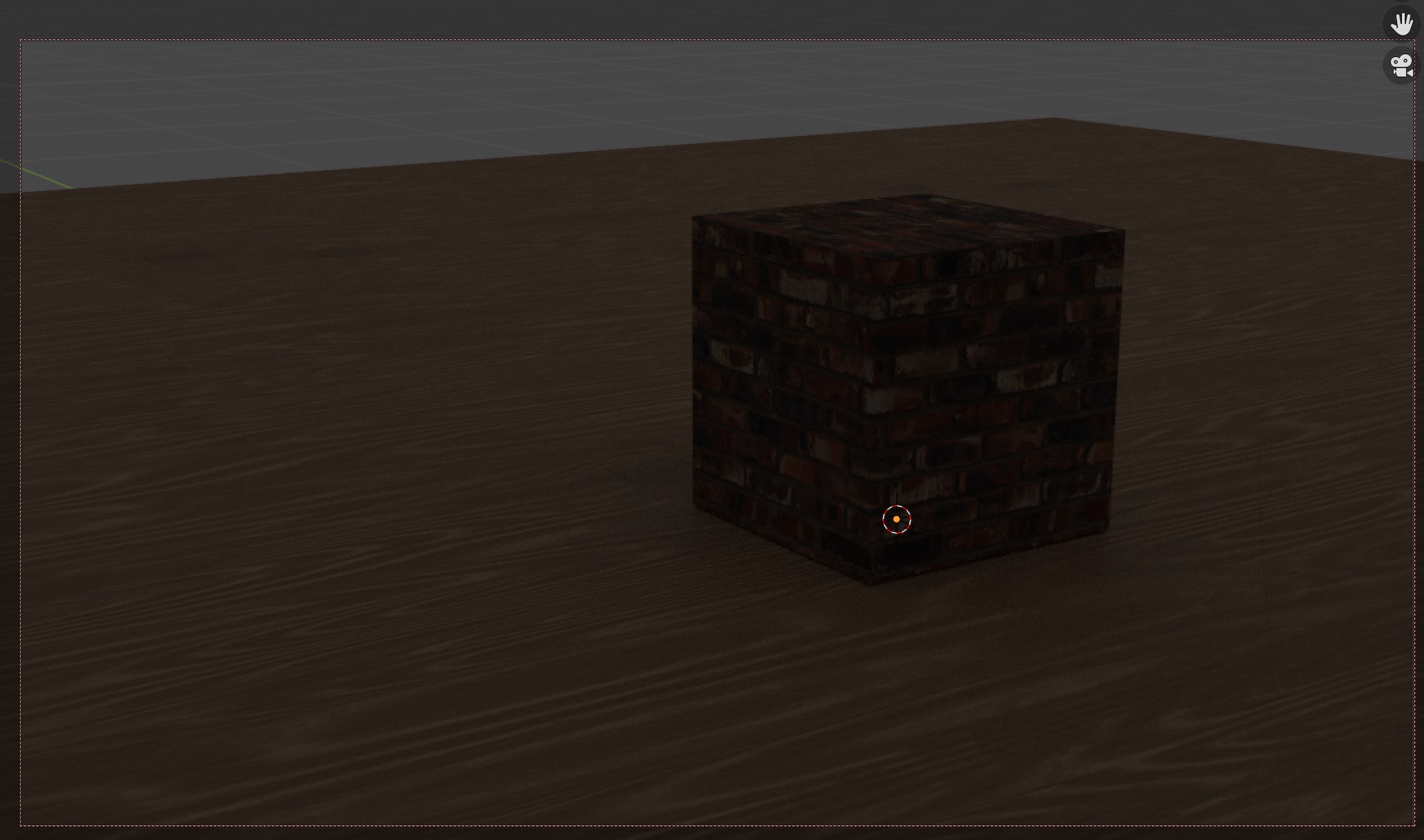
この状態でレンダープレビューを行おうとするとライトオブジェクトが追加されていないので、シーンが真っ暗な状態になっています。
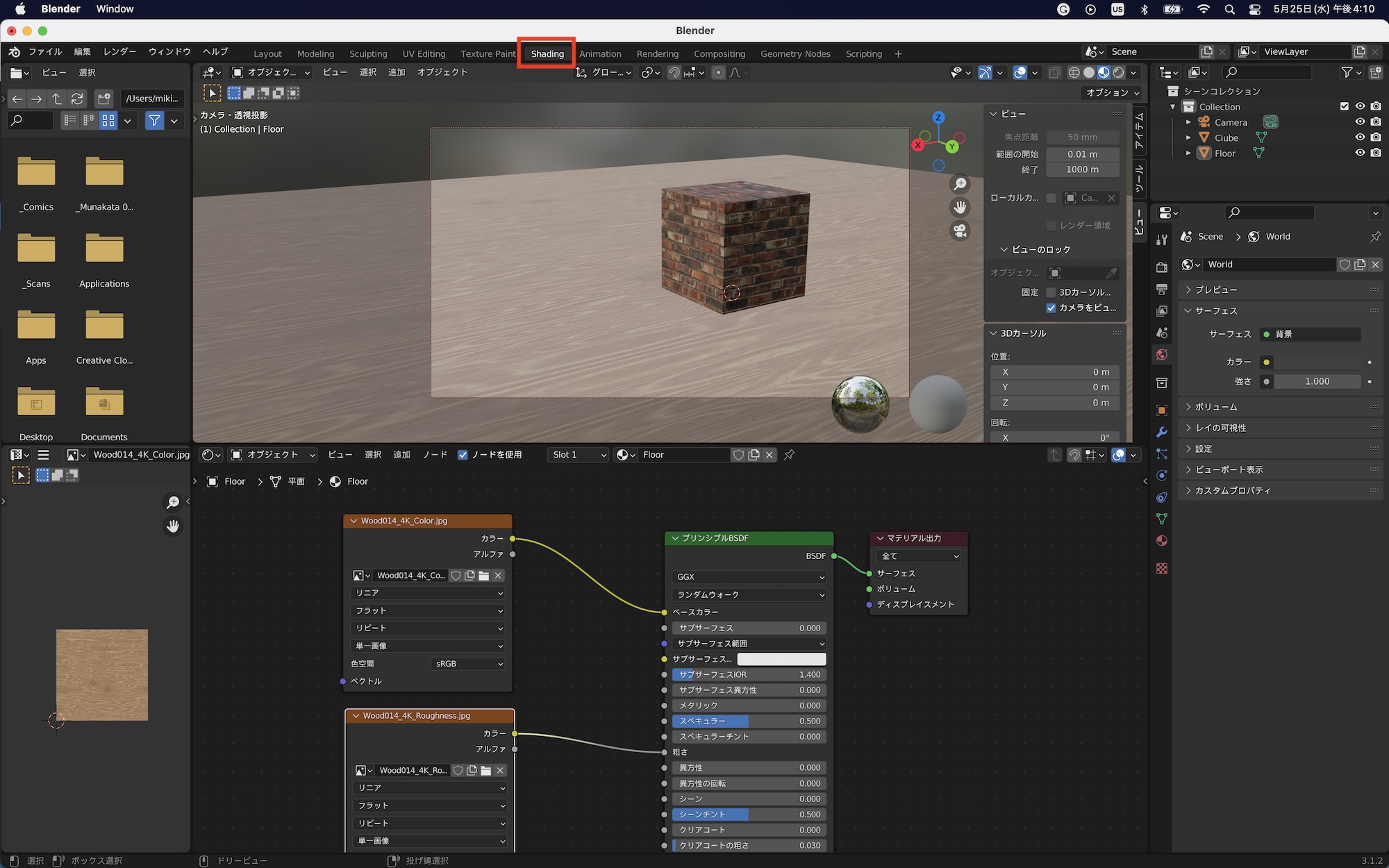
Blenderのワークスペースを「Shading」に切り替えてシェーダーノードを表示させましょう。そして、シェーダーエディターの表示を「オブジェクト」ではなく「ワールド」にします。
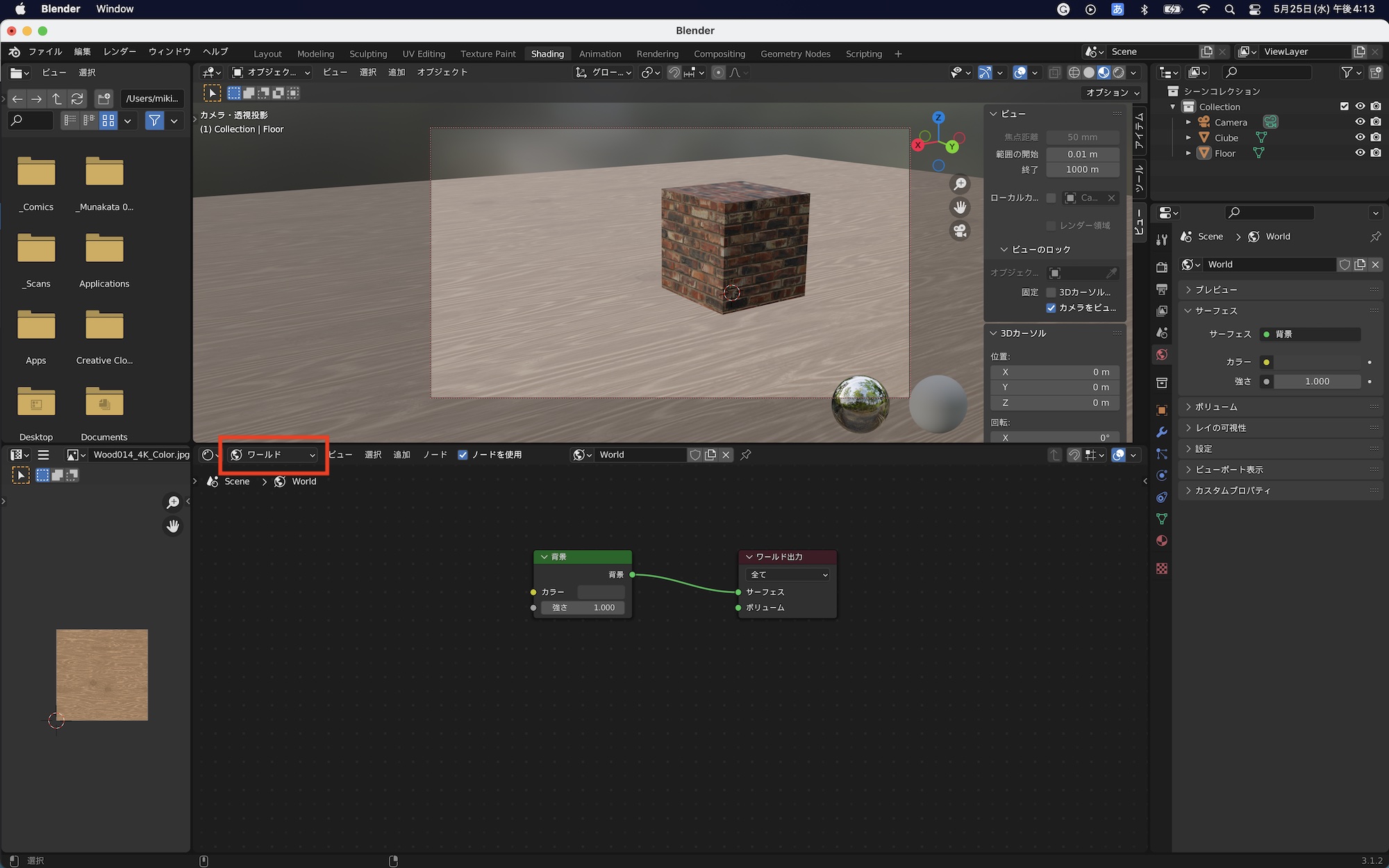
このワールドではその名の通り「シーン全体」を調整するシェーダーノードになります。プロパティの項目から「ワールドプロパティ」をクリックし、「カラー」の項目にあるドットをクリックして、「環境テクスチャ」を選択します。
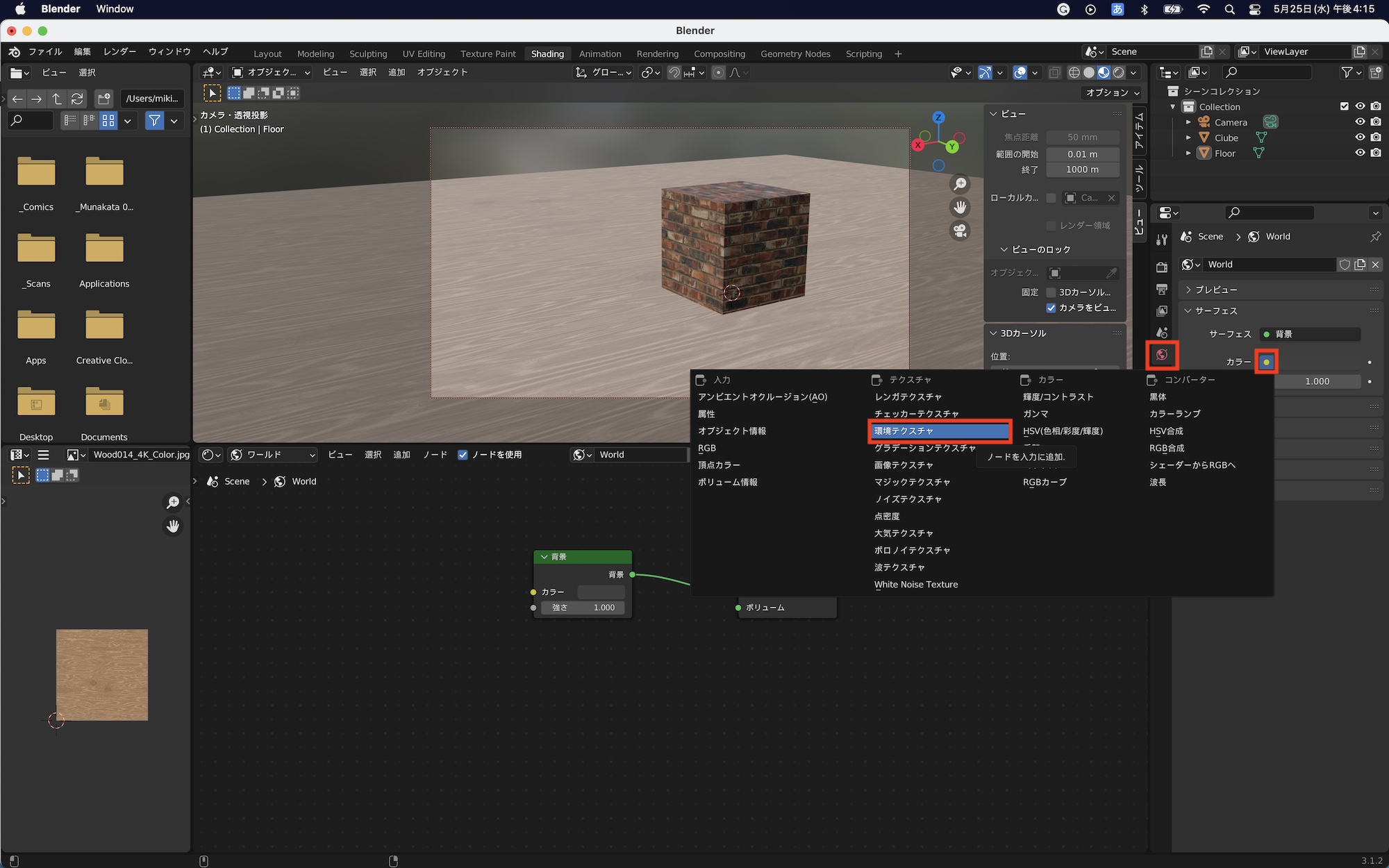
するとワールドのノードにある「背景」に「環境テクスチャ」のノードが自動で接続されるようになります。
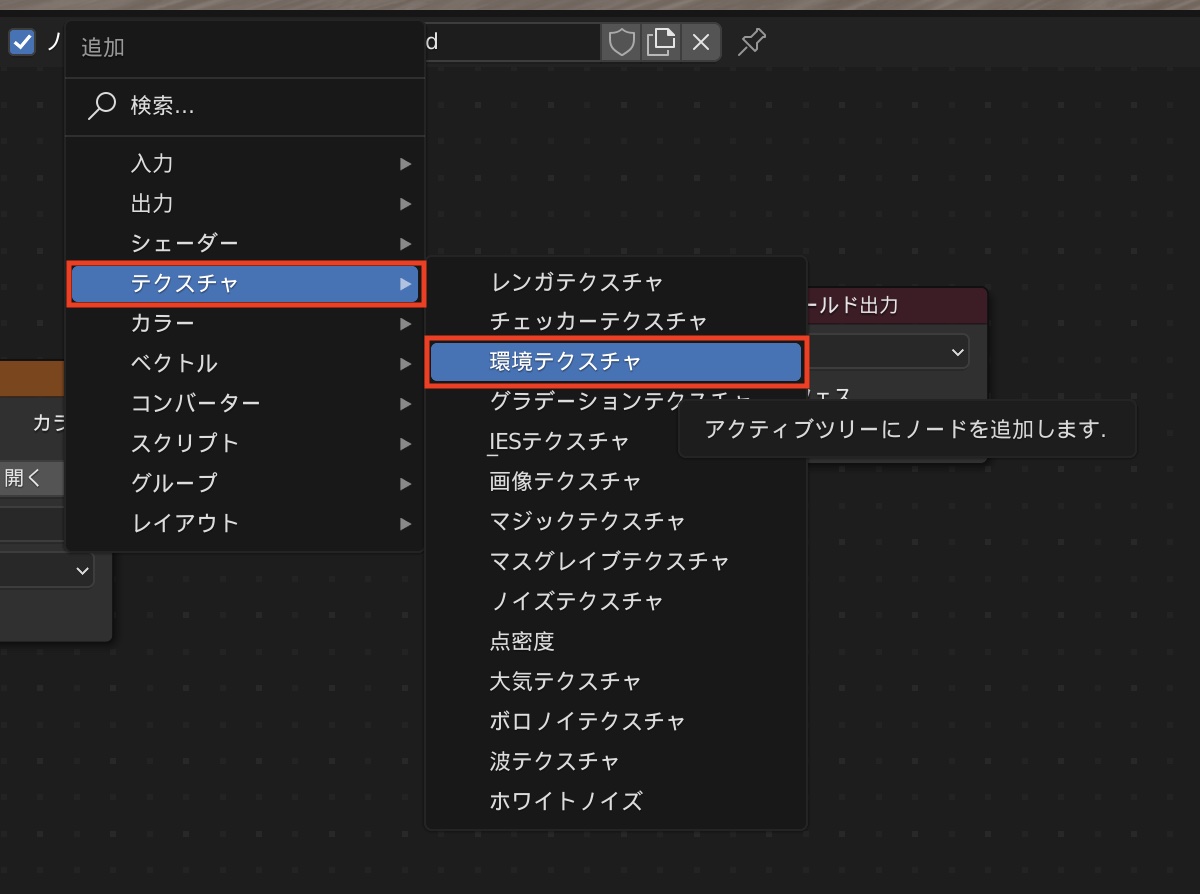
この環境テクスチャノードはプロパティの項目のほか、シェーダーエディターのウィンドウから「Shift + A」または上部メニュー「追加」の「テクスチャ」から追加することも可能です。
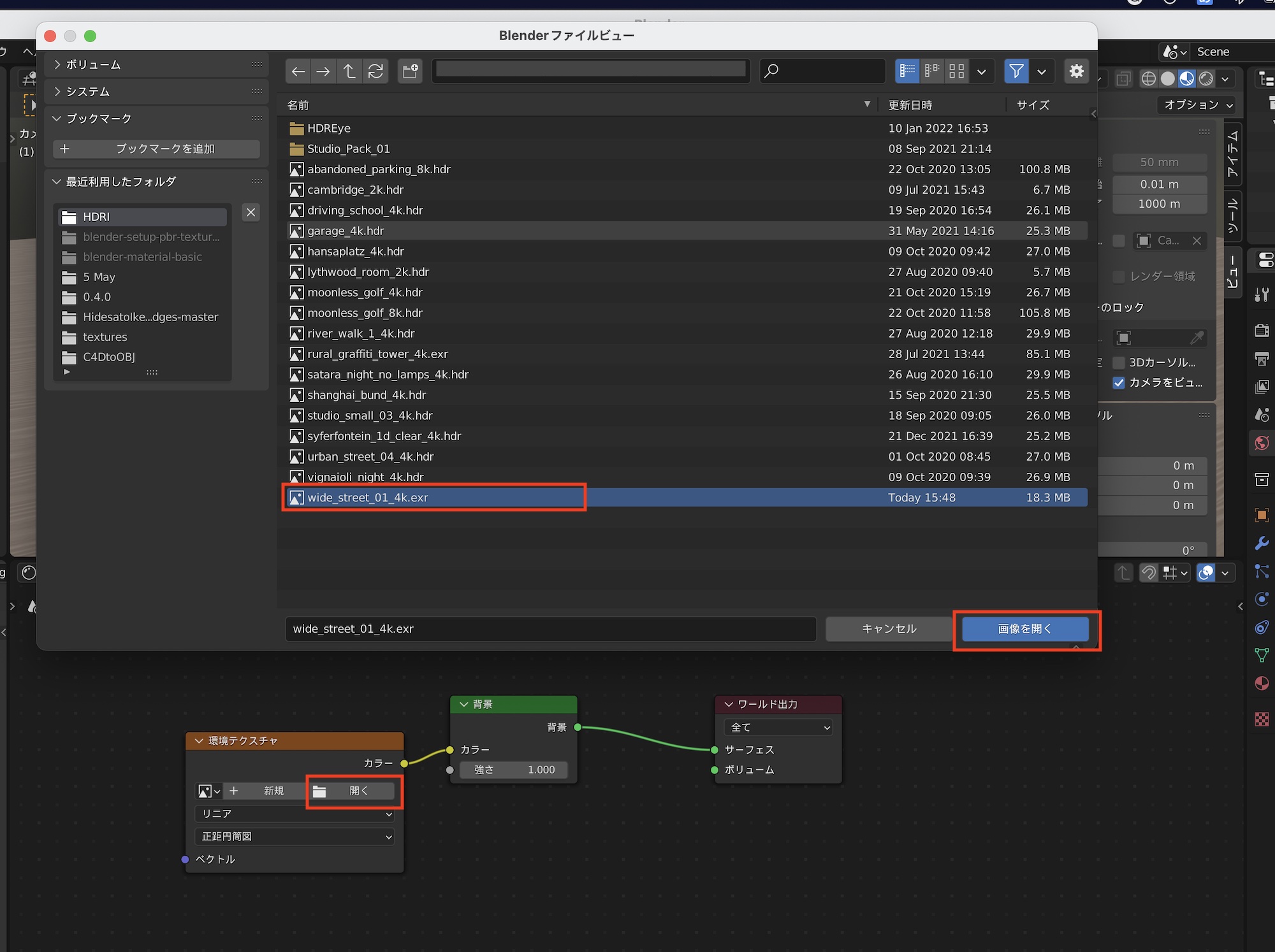
環境テクスチャノードの「開く」をクリックし、ファイルビューからHDRIの画像を参照し、「開く」をクリックすればHDRIが適用されます。
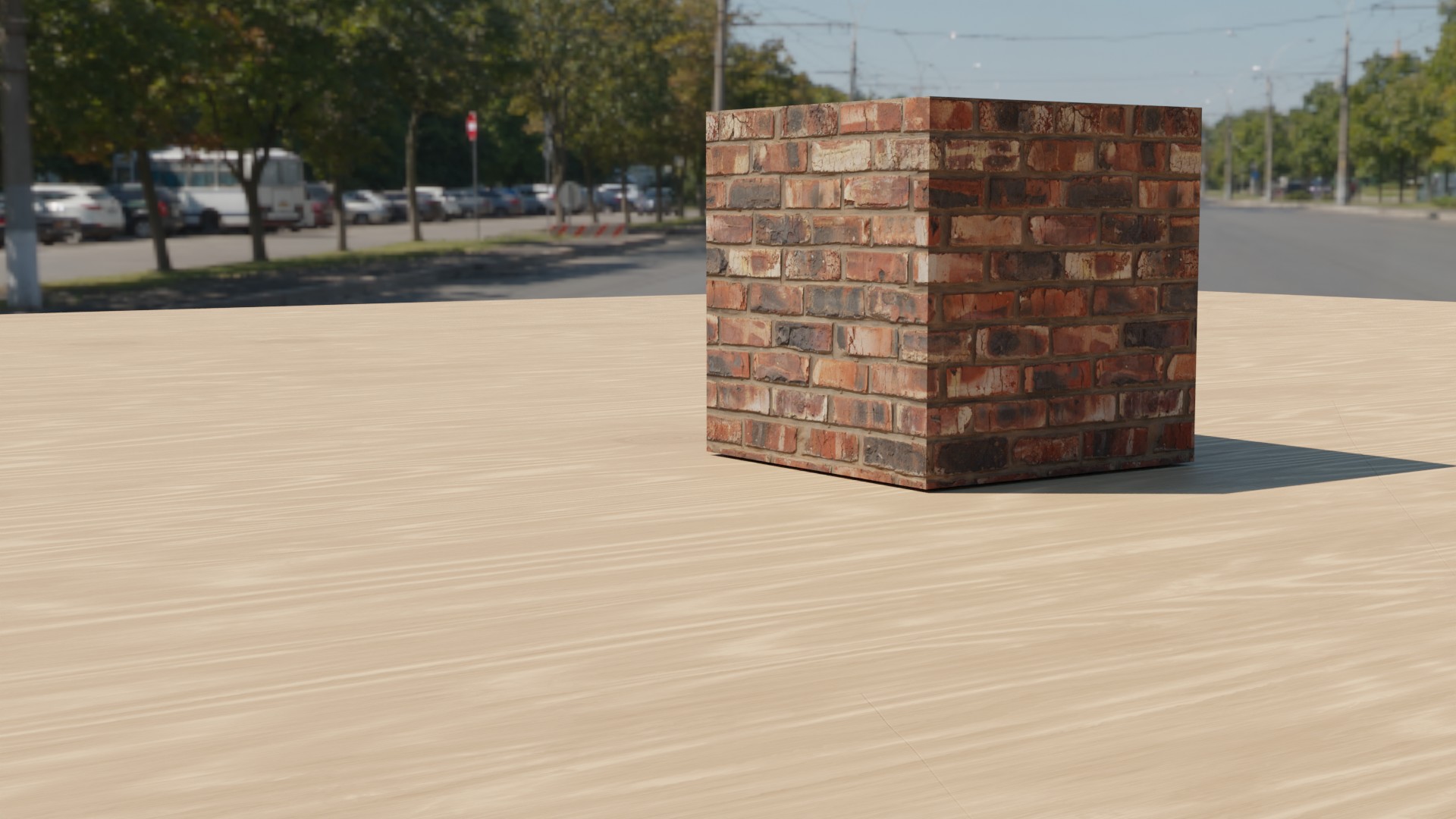
HDRIを反映してレンダリングを行ったものが上のもの。ライトオブジェクトが無くてもHDRIの明るさの情報を元にライトアップしているので、より自然なライティングになっています。
HDRIの調整
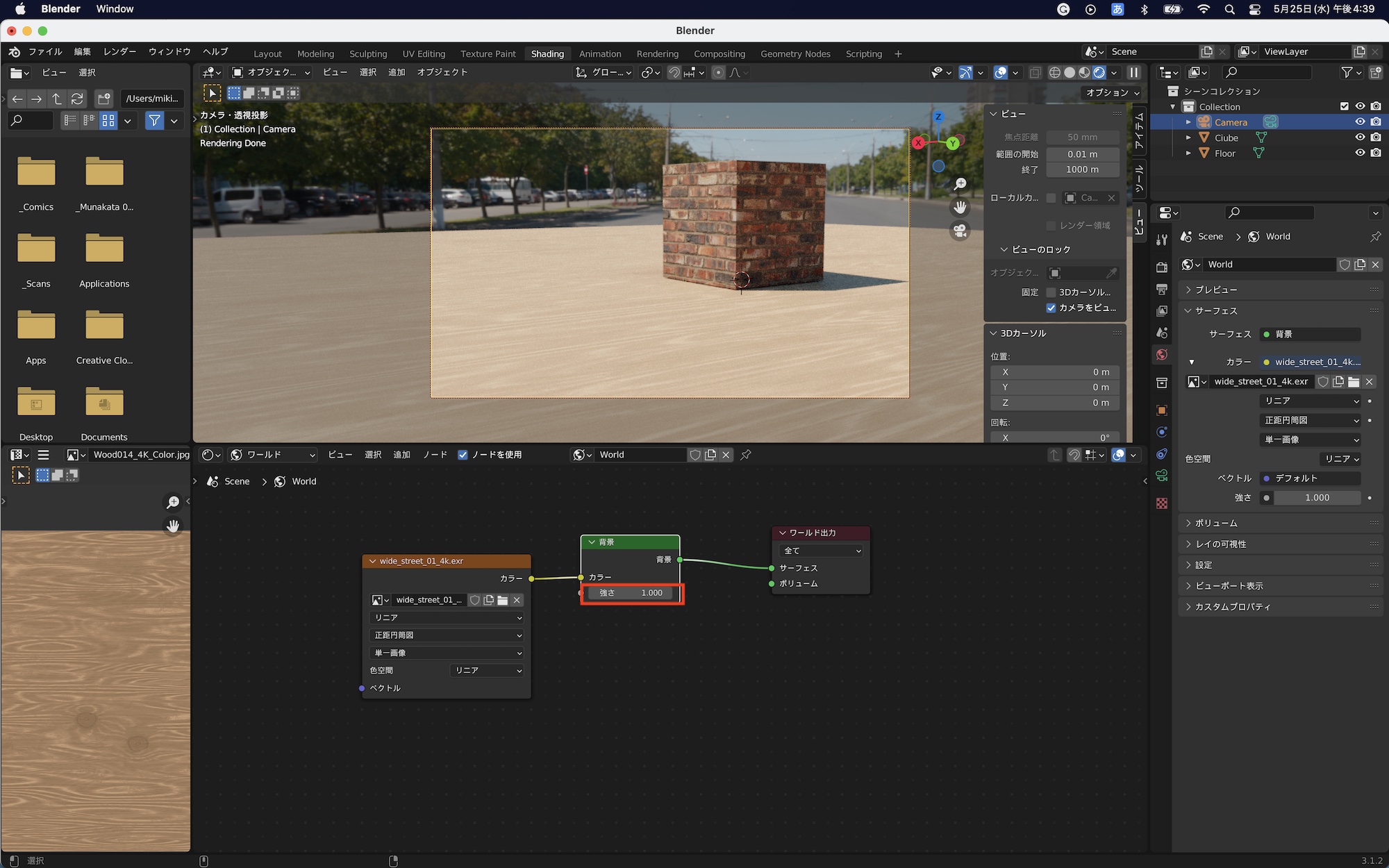
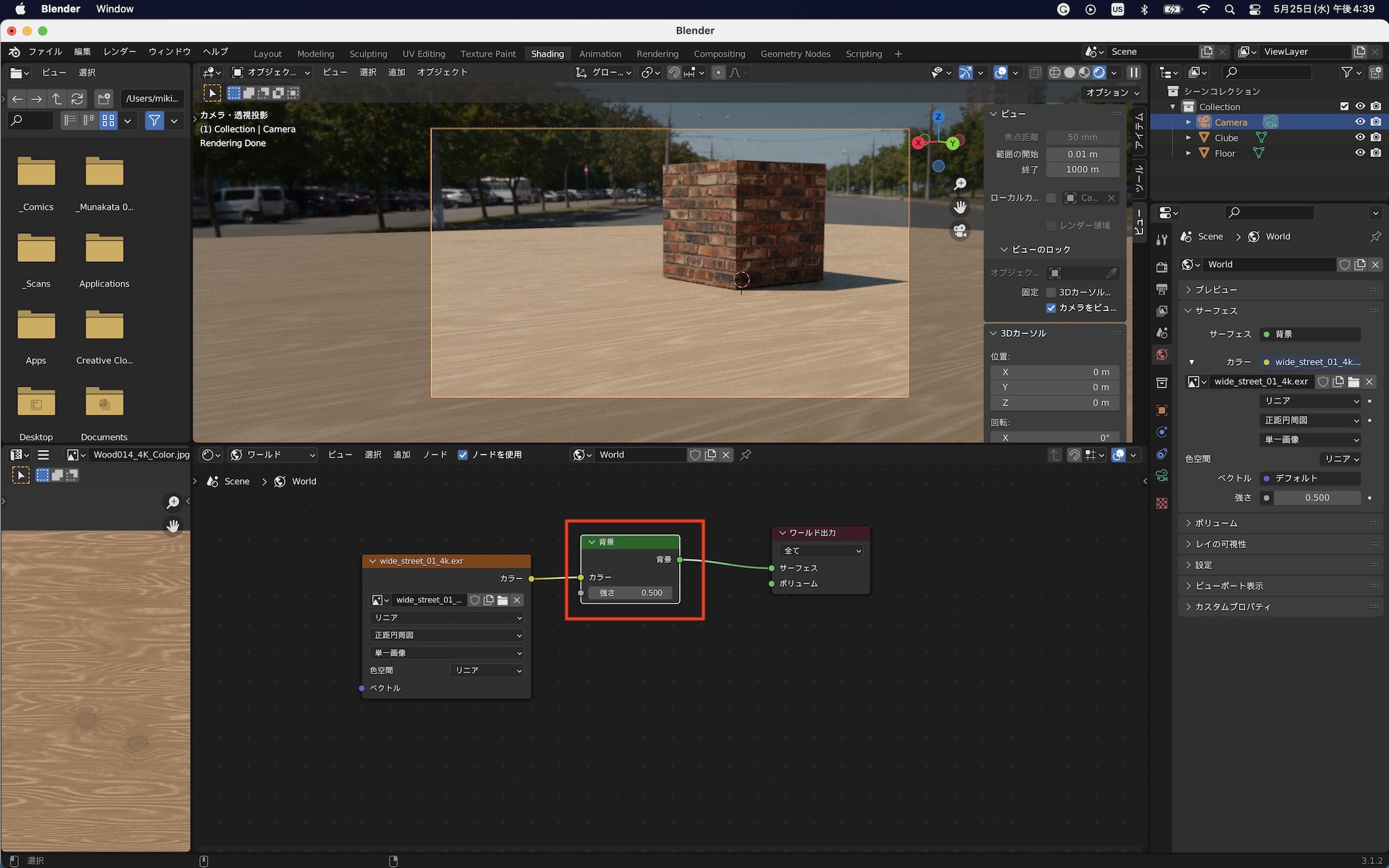
HDRIの明るさが強すぎる場合はワールドにある「背景」のノードの「強さ」を調整します。
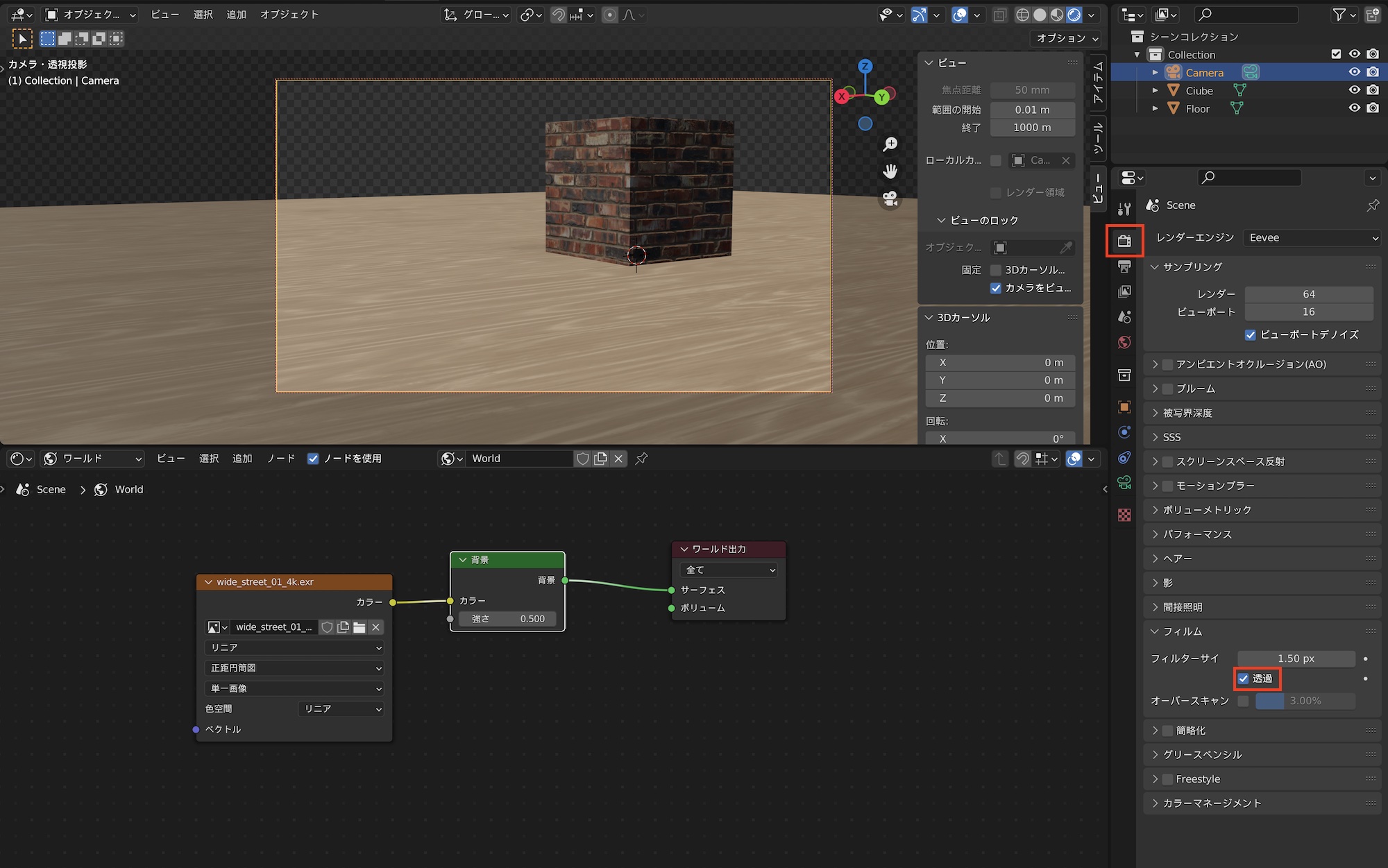
HDRIの光加減は残したいけれど、背景を取り除きたい場合はレンダープロパティの「フィルム」にある「透過」にチェックを入れます。EeveeとCyclesの両方で利用できますが、若干位置が異なります。
HDRIの角度を変更する場合は追加で「テクスチャ座標」と「マッピング」のノードが必要になります。
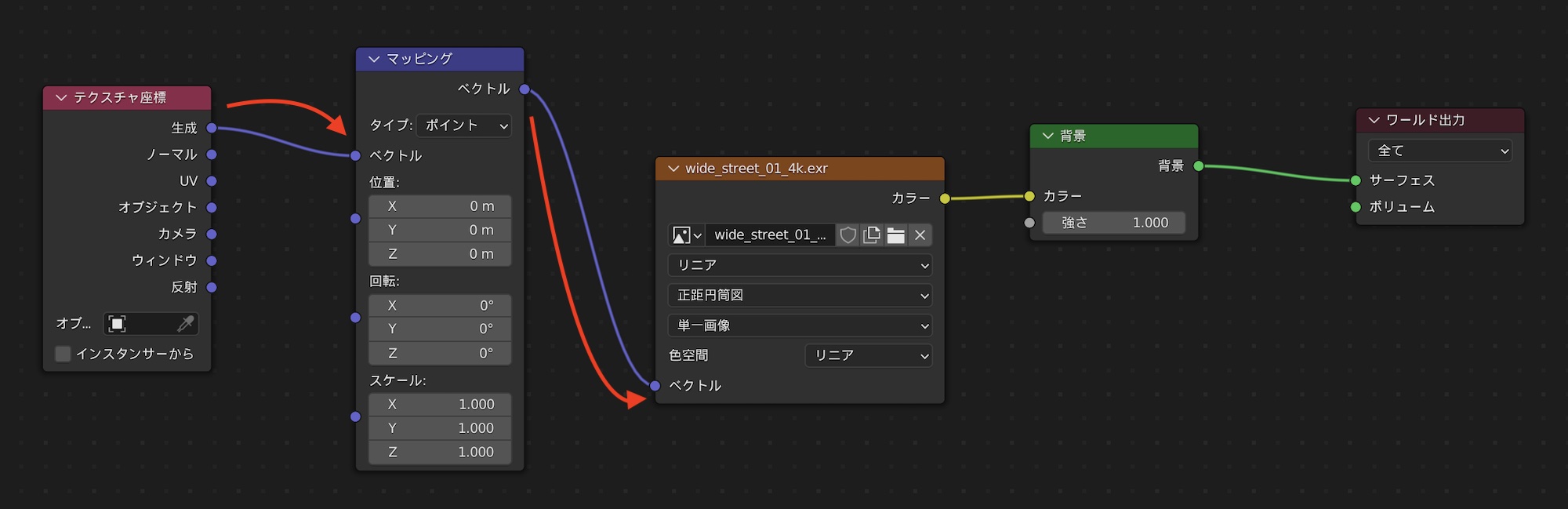
テクスチャ座標の「生成」をマッピングの「ベクトル」に接続し右側にあるマッピングの「ベクトル」を環境テクスチャの「ベクトル」に接続しましょう。
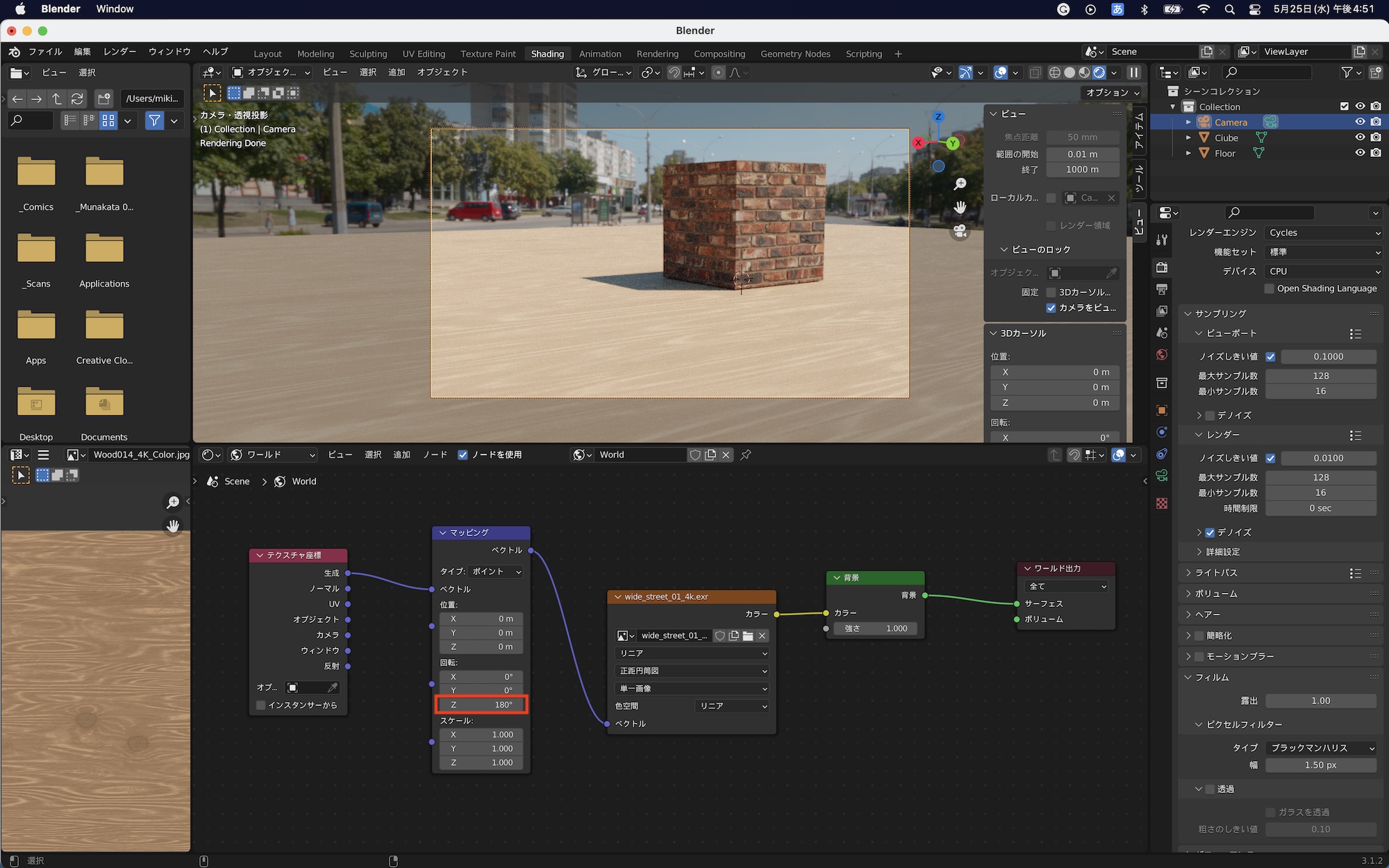
「マッピング」のノードにある「回転:XYZ」のパラメータを操作すればHDRIを好きな角度に設定することが出来ます。
HDRIは3DCG制作で良く使うツールの一つになると思います。HDRIのテクスチャを変更するだけでガラッとシーンの印象を変えることが出来るので、ライトオブジェクトも組みわせてHDRIをぜひ活用してみてください。
(MIKIO)
![[Blender] テキストツールを使って文字を追加、立体化する方法とは?](https://becgartist.com/images/2024/09/blender-text-object-1.jpg)
![[Blender] お気に入りツールを使って、よく利用するツールを保存してみよう](https://becgartist.com/images/2024/09/blender-quick-favorites-3.jpg)
![[Blender] 前バージョンで設定したUIやプリファレンスを新バージョンに移行する方法](https://becgartist.com/images/2024/09/blender-transfer-userpref-config-settings-1.jpg)
![[Blender] シェーダーノードの基本的な使い方とPBRテクスチャでリアルな質感を表現してみよう](https://becgartist.com/images/2022/05/blender-setup-pbr-textures-1.jpg)
![[Redshift] 研磨された金属のマテリアルを作成してみよう](https://becgartist.com/images/2022/06/redshift-add-roughness-to-metal-2.jpg)